.png)
インタラクティブなワークシートは、従来の教材を現代の教室に取り入れるものです。これにより、生徒の学習意欲が高まり、学習成果も向上します!
授業の流れがスムーズになり、授業の妨げになる要素が減り、異なる教科書やワークシートを用意する必要がなくなるため、教師にとってもメリットがあります。インタラクティブなワークシートを使えば、指導、テスト、回答の回収、個別対応、フィードバックまで、すべて使いやすく魅力的な1つのページ上で行うことができます。
また、当社のインタラクティブなワークシートは、教育理論にも裏付けられています:
- 教師による明確な指導と学習の可視化:「アンサーゾーン」「テンプレート」「エレメント」は、ワークシートをインタラクティブにする手段であり、授業の構成を整え、計画通りに進めるのに役立ちます。
- 効果的なフィードバック:ワークシートを双方向型にすることで、生徒一人ひとりと密接なつながりを保ち、リアルタイムで指導を調整し、自分の画面から生徒の画面へ直接、個別のフィードバックを提供することが容易になります。
- 個別対応とパーソナライゼーション:生徒の状況をひと目で把握し、あらゆるソースから教材をすぐに取り入れることで、生徒一人ひとりのニーズにその場で柔軟に対応できます。
静的なページをインタラクティブなワークシートに変える方法は次のとおりです:
回答ゾーンを作成する
「回答ゾーン」を使用すると、各問題に対する生徒一人ひとりの回答を簡単に確認・比較することができます。
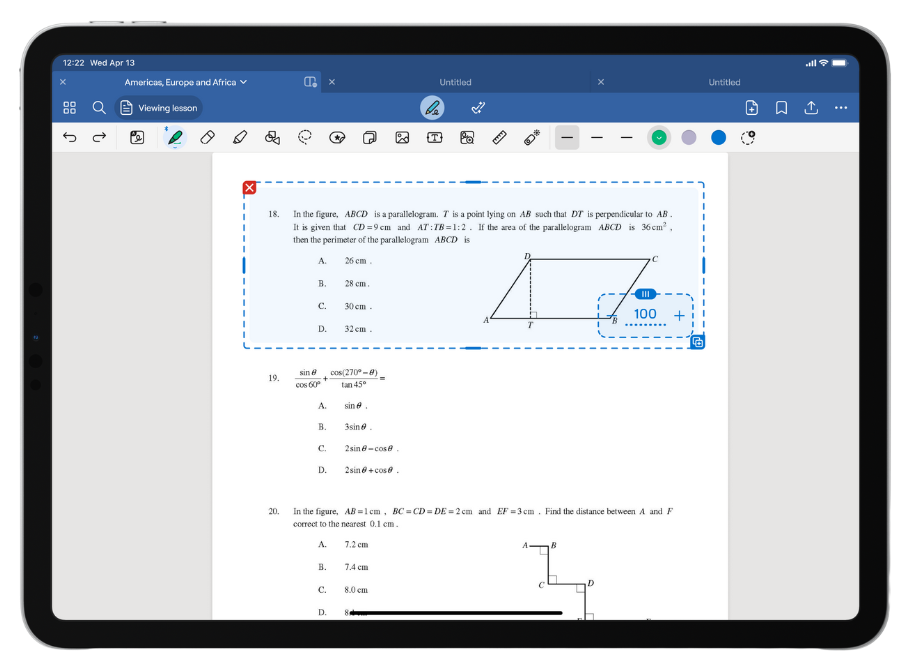
作り方はとても簡単です:
- ツールバーの「回答ゾーン」アイコンをクリックしてください
- 質問と、その答えを書くべきスペースの両方の周りに線を引いてください
- 後で採点したい場合は、「採点ウィジェットを切り替える」をクリックし、点数を調整してください
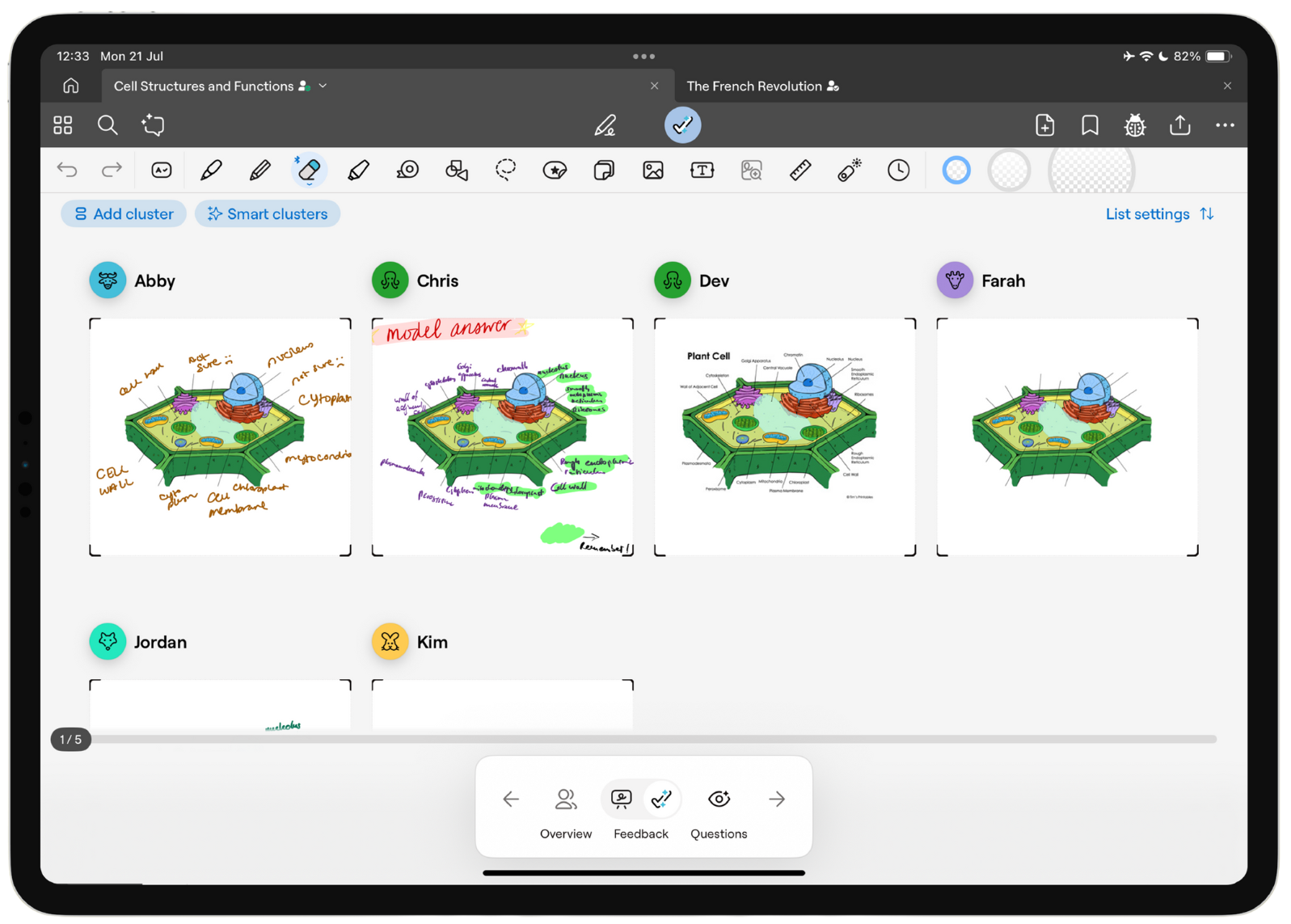
「質問別表示」を選択すると、同じ質問に対する生徒全員の回答が一目で確認でき、クラスの学習状況を一目で把握できるようになります。
.png)
次に、「スマートクラスター」ボタンを使用して、AIに回答同士の類似度、または設定した「模範解答」との類似度に基づいて回答をグループ化させます。
スコアウィジェットをご利用いただいたことがある方は、各クラスターを一括で採点できるようになりました!
「Elements」で自分好みにカスタマイズ
Elementsを、文書を彩ったり、インタラクティブなワークシートをより効率的に作成したりするために、何度でも繰り返し使えるステッカーやスタンプのようなものと考えてみてください。
.png)
Goodnotes に標準で付属しているものを使うことも、写真、テキスト、ウェブ上の図、手書きのメモ、Goodnotes のドキュメント内にあるその他の素材を使って、自分だけのワークシートを作成することもできます!ワークシートを素早く効率的に自分好みにカスタマイズするのに最適です。
「なげなわツール」を使って、ページ内の任意の部分を選択し、それを要素として追加することも、画像をインポートすることもできます。アイテムをタップして「要素を追加」を選択し、既存のコレクションに追加するか、新しいコレクションを作成してください。
レッスン中は、ツールバーの星のアイコンをクリックすると、Elementsにすばやくアクセスできます。
ステフ先生がどのように活用しているか、 こちらの動画でご覧ください。
ヒントを追加して、24時間365日のきめ細やかなサポートを提供しましょう
特定の問題や演習にヒントを追加して、ワークシートをインタラクティブなものにしましょう。
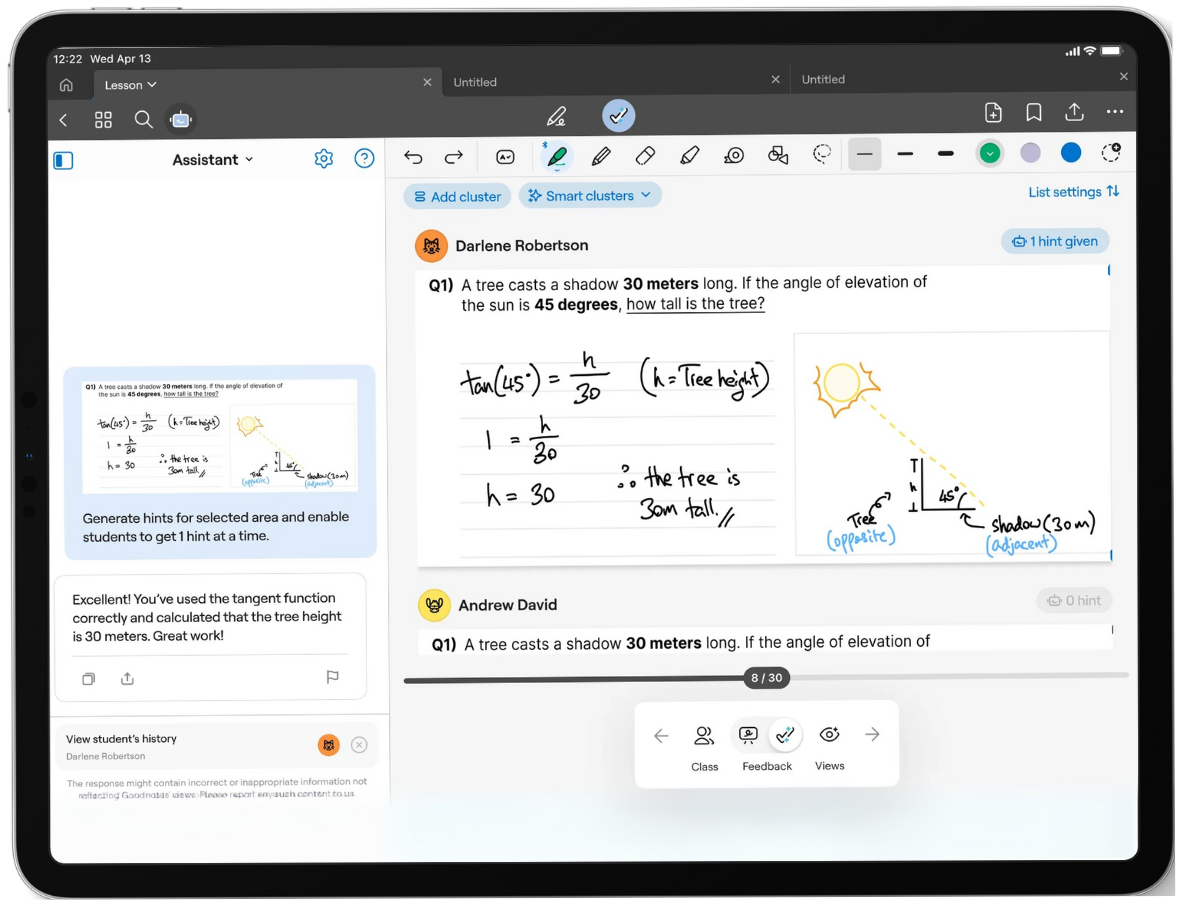
Goodnotes を使えば、生徒一人ひとりに合わせたサポートを提供し、安全な環境の中で自主的な学習を促すことができます。高度な AI 技術を活用し、生徒の課題を分析した上で、生徒の回答内容や事前に設定した評価基準に基づいて、1 回につき 1 つのヒントを提供します。
まるで24時間365日、自分の分身がいるようなもので、より複雑な問題に注力する余裕が生まれます!
生徒向けに個別のサポートを追加したい解答エリアをタップし、Goodnotes アイコンを選択して「ヒントを生成」をタップし、編集または承認してください。
生徒の操作履歴を確認することで、ヒントをどのように活用したかを確認できます。また、生徒自身も過去の操作履歴を確認することができます。
詳しい手順はこちらをご覧ください。
さまざまな情報源から授業資料をまとめる

Goodnotes では、用意されているテンプレート(または独自の カスタムテンプレート)を使用して、一からレッスンを作成できます。その後、設定を調整してレッスンのデザインを開始し、用紙のスタイルやページの向きなど、好みに合わせてドキュメントの種類をカスタマイズできます。
また、次のような既存の素材をインポートすることもできます:
- PDFファイル
- Google ドライブ内のファイル
- WordやPowerPointなどの他のアプリで作成したファイル
- 写真(実験の様子や、使い慣れた古い教科書からのものなど)
- ウェブ上のスクリーンショット
インタラクティブなワークシートの作り方がわかったところで、まずはこちらにアクセスして始めてみましょう goodnotes.com/classroom