学校でGoodnotes の導入が決まり、これからどうやって使い始めればいいのか、またこの新しいツールを最大限に活用するにはどうすればいいのかとお悩みですか? それなら、まさにぴったりの記事です。この記事では、Goodnotes の使い始め方について、基本から順を追って詳しく解説します。
1. アカウントを設定する
アカウントの設定は簡単ですぐに完了します。Goodnotes 起動すると、Apple、Google、またはMicrosoftのいずれかのサービスを使ってサインインするよう求められます。必ず、ご自身の学校のドメインを使用しているサービスを選択してください。そうしないと、所属機関に参加することができません。
IT管理者が設定した内容に応じて、アカウントの確認が完了するまで待つか、本人確認のためにIT管理者から通知されたコードを入力する必要があります。
本人確認が完了すれば、すぐにGoodnotes をご利用いただけます。
2. アプリの各セクションについて理解する
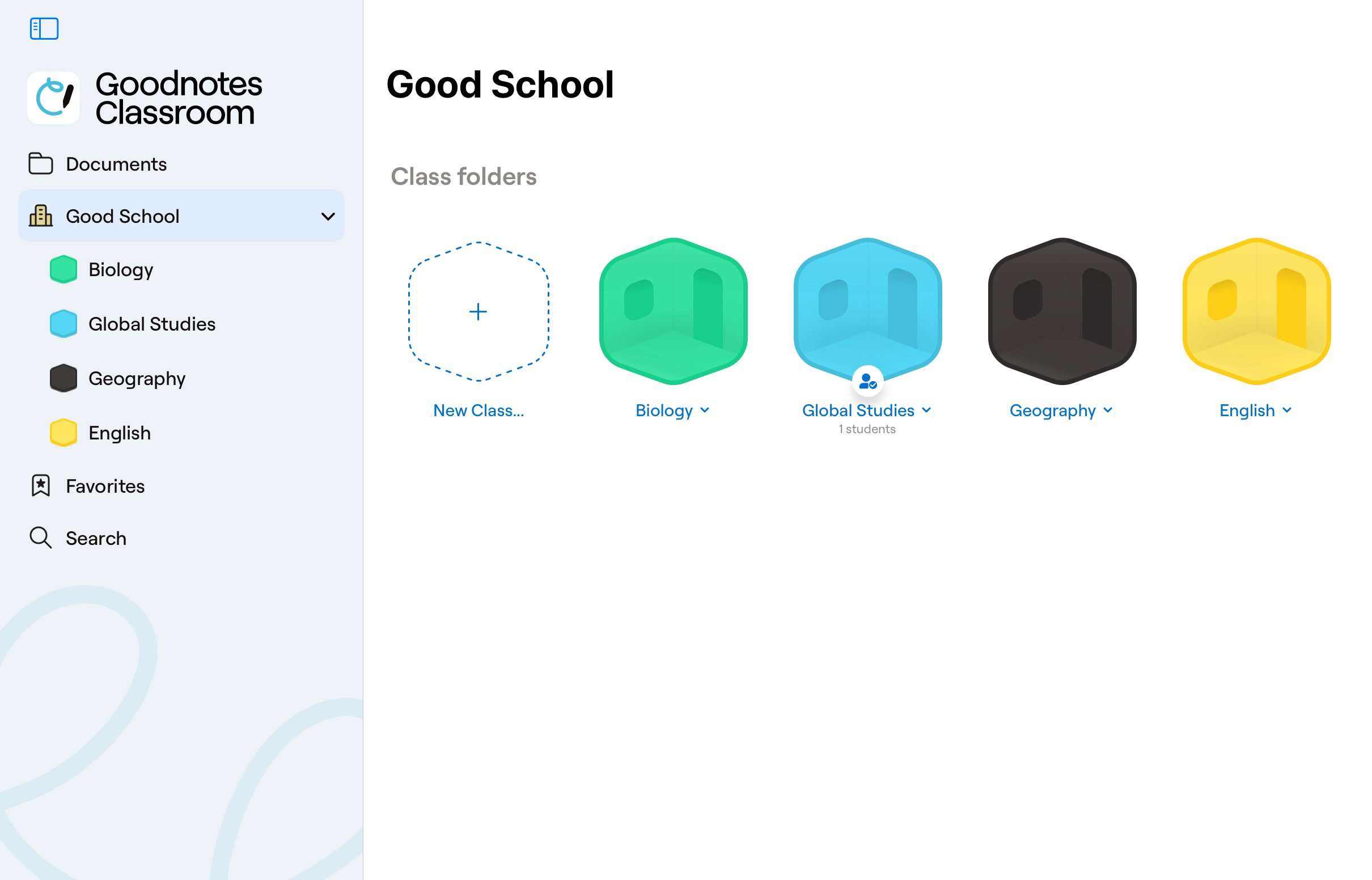
Goodnotes 、これまでGoodnotes をご利用だった方ならお分かりのように、サイドバーにいくつかのセクションがあります。
テキストドキュメント
ここでは、非公開または個人のドキュメントを作成、インポート、管理することができます。このセクションを利用して、後でクラスと共有する資料の準備をしたり、生徒の学習状況についてメモを取ったり、授業計画を立てたり、あるいは日記を書いたり、自宅のリフォーム計画を立てたりするなど、その他の個人的な用途にも活用できます。
学校・教育機関
サイドバーの「マイドキュメント」のすぐ下に、ご自身の学校の名前が表示されているはずです。ここでは、授業フォルダを作成して授業を管理したり、生徒と教材を共有したり、授業を行ったりすることができます。
お気に入り
このタブには、ブックマークやスターを付けたすべてのドキュメント、フォルダ、ページが表示され、それらにすばやくアクセスできます。
検索
ここから、Goodnotes 手書き文字、入力されたテキスト、PDFコンテンツを検索して、探しているものをすばやく見つけ、そのページを開くことができます。ノート 現時点では「Lessons」内の生徒の書き込みは検索できません。
3. 新しいドキュメントタイプ「レッスン」について学び、最初のレッスンを作成しましょう
Goodnotesをご存知の方は、ノートブックを新規に作成したり、PDFドキュメントをインポートして注釈を付けたりできることをご存じでしょう。以下のセクションでは「レッスン」という新しいファイル形式について紹介していますので、そちらに直接進んでいただいても構いません。
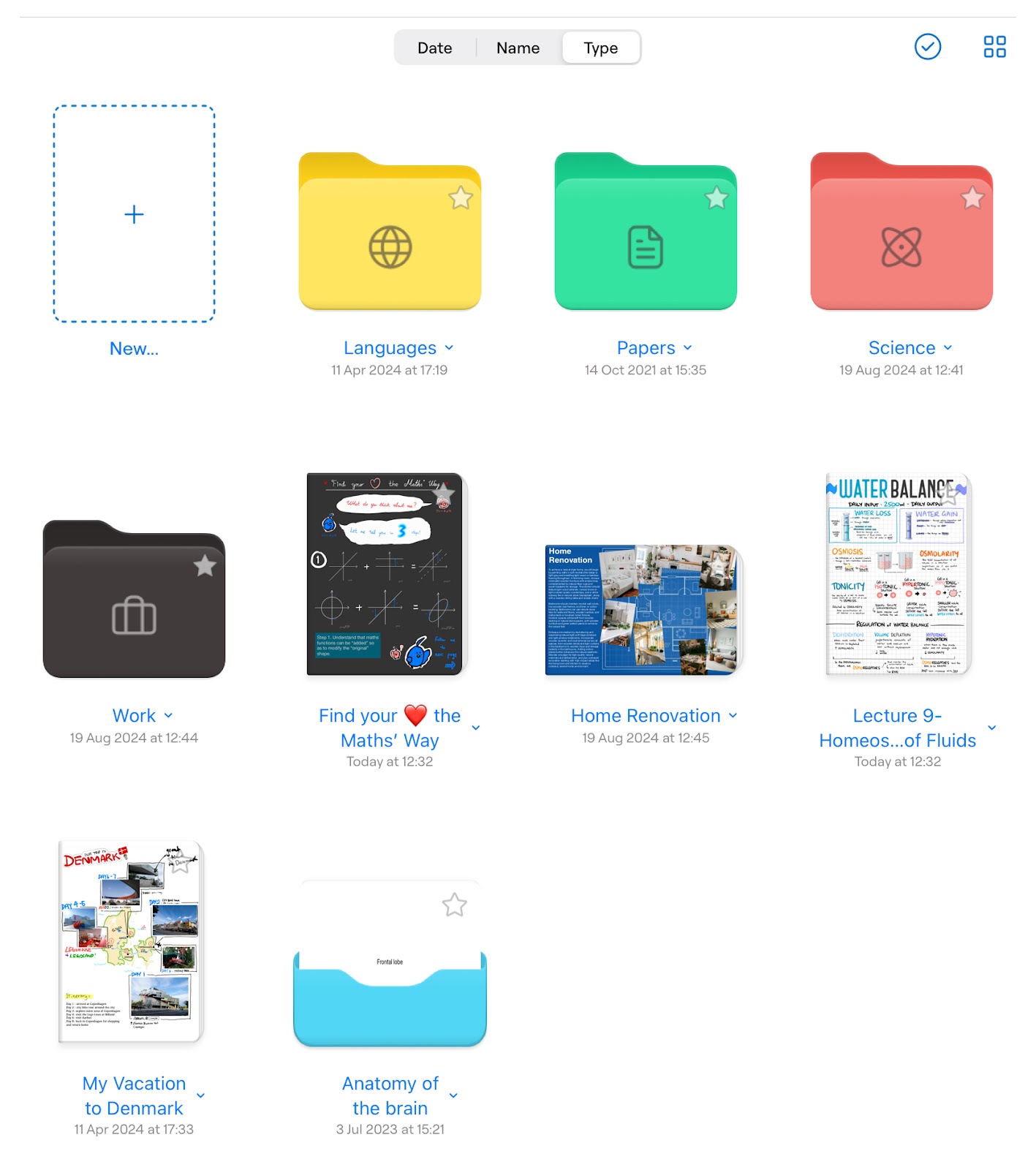
Goodnotes をご存じない方のために、簡単に概要をご説明します。Goodnotes 、アプリ内で一から作成することも、既存のドキュメントをアプリにインポートして作成することもできます。ドキュメントはリングバインダーのような構造になっており、非常に柔軟に整理することができます。 既存のドキュメントにPDFファイルを追加したり、白紙ページや写真、他のドキュメントと組み合わせたり、個々のページの順番を入れ替えたりすることも可能です。ドキュメント内のすべてのページには、まるで印刷物のように注釈を書き込むことができます。もちろん、ドキュメントにはページ数を無制限に追加できる点や、常に手元にあり、紛失する心配がないという点で、紙の資料とは大きく異なります。
では、「レッスン」とは何でしょうか?
Goodnotes 、「レッスン」と呼ばれる新しいドキュメントタイプを導入しました。レッスンは通常のGoodnotes と同様ですが、クラスフォルダを通じて生徒と共有されます。クラスフォルダには主に以下の3つの機能があります:
- 各生徒は、レッスン内で自分専用のレイヤーにアクセスして作業を行うことができます。このレイヤーは教師としか共有されません。レッスンに追加した内容は自動的に教師の画面にも反映されますが、生徒が教師の注釈を編集することはできません。
- これにより、教師はドキュメント内で全く新しいインターフェースを利用できるようになり、生徒の作業状況や進捗をリアルタイムで把握したり、具体的な改善策を含む個別のフィードバックを追加したり、デジタルホワイトボードを使って指導を行ったり、AIを活用して採点を効率化したり、クラスの成績に関するより深い洞察を得たりすることが可能になります
- 教師は、自身の端末から直接外部ディスプレイに生徒の作品を共有することで、授業に簡単に取り入れることができます
授業にどのような教材を追加して、生徒たちに直接、あるいはデジタルホワイトボードを通じて共有するかは、完全にあなた次第です。参考までに、国連の持続可能な開発目標(SDGs)に関する架空の授業がどのようなものになるか、例を挙げてみましょう:
- まず、1ページにSDGsの概要をまとめた簡単な直接指導を行い、Goodnotes のデジタルホワイトボードを使ってそのページの上に注釈を追加します。生徒たちはそのページに自分なりのメモを追加することができます
- 別のページに用意したアイスブレイク用の質問を取り上げましょう。例えば、「森林伐採によって毎年どれくらいの熱帯雨林が失われているか」といった質問を投げかけてみてください。生徒たちはそのページに自分の予想を書き出し、教師はそれらの回答を外部ディスプレイに投影してクラスで一人ひとりの回答について話し合った後、ホワイトボードに正解を書き出します。
- 特定のSDGsについてさらに詳しく解説し、デジタルホワイトボードを使ってハイライトなどの一時的な注釈を書き込んでみましょう。また、レッスンコンテンツを直接編集することも可能です。そうすれば、生徒たちはリアルタイムでノートにアクセスでき、自宅でも復習することができます。
- インポートしたPDFワークシートを使って簡単なクイズを行い、Goodnotes 機能を活用して生徒の進捗状況を把握しましょう
- 最後にグループディスカッションを行い、その結果を別のページに記録してください。そのページは自動的に生徒たちと共有されます
レッスンの作成方法
Goodnotes レッスンを作成するには、「教育機関」タブに移動し、クラスフォルダを開くか作成してから、「+」ボタンをタップして、既存の教材をインポートするか、一からレッスンを作成するだけです。
あるいは、「マイドキュメント」から「クラスフォルダ」にドキュメントを移動させることで、自動的に「レッスン」として登録することもできます。その後、そのレッスンにページを追加したり、同じファイルにドキュメントをインポートし続けたりすることができます。
💡ヒント:元のドキュメントを残しておきたい場合は、まずドキュメントを複製し、そのコピーを「クラスフォルダ」に移動してください。
3. 「クラスフォルダ」で生徒とレッスンを管理する
「クラスフォルダ」は、生徒と共有したい教材を整理できる場所です。作成するには、「教育機関」タブを開き、「+」ボタンをタップするだけです。 クラスフォルダは作成中に生徒を招待することも、まずフォルダを作成してから後で生徒を追加することも可能です。ノート 生徒がクラスフォルダに追加されると、そのフォルダ内にすでに作成済みのすべてのレッスンにアクセスできるようになり、そこに注釈を書き込むことができるようになります。
クラスフォルダに生徒を追加するには、2つの方法があります:
- 所属機関の学生名簿でその学生を検索し、名前で探すことができます
- 生徒が自分の端末でスキャンして「クラスフォルダ」に参加できるQRコードを作成できます
ノート クラスフォルダ内のレッスンの作成・インポートノート 教師のみが行えますノート 現在、生徒はクラスフォルダにコンテンツを追加することはできません。生徒ができるのは、教師が共有したレッスン教材に注釈を付けることだけです。
4. 授業の分析結果を確認し、採点を行い、フィードバックを提供する
前述の通り、レッスンには教師専用のインターフェースが用意されており、授業の分析結果の確認、採点、フィードバックの提供など、さまざまな操作を行うことができます。このインターフェースには、「準備モード」と「授業モード」の2つのモードがあり、レッスンコンテンツへの変更内容を誰に表示するかを制御することができます。
それでは、この2つについてさらに詳しく見ていきましょう。
準備モード:クラス全員にリアルタイムで反映される変更を加える
「プレップモード」の仕組みは、非常にシンプルです。プレップモード中に加えた変更はすべて、クラスフォルダを通じてレッスンにアクセスしているすべての生徒に自動的に反映されます。ページに書き込みをすると、その変更は生徒の画面にリアルタイムで表示されます。レッスンにドキュメントをインポートすると、生徒はすぐにそのドキュメントにアクセスできるようになります。ページに写真を追加しても、それらは生徒の画面に表示されます。 お分かりいただけたでしょうか。
「プレップモード」はレッスンの準備に最適です――その名の通りです。しかし、プレップモードで書き込む機能の有用性を過小評価してはいけません。この機能を活用すれば、生徒は先生の言うことをすべて書き写す必要がなくなり、授業への参加に集中できるようになります。
「ティーチモード」:授業の分析結果を確認し、フィードバックを提供し、ホワイトボードに書き込む
「Teach Mode」とそのすべての機能は、Goodnotes の核となる存在です。その詳細を見ていきましょう。
現在、「Teach Mode」では、レッスン内容や生徒の課題を2つの異なる方法で表示できます。これらを「スマートビュー」と呼んでいます:
スマートビュー:ページ別表示 - 生徒の視点から教材を確認する
これは「ティーチモード」のデフォルト画面であり、レッスン内でティーチモードを開くとすぐに表示されます。画面下部に「クラスナビゲーター」がポップアップ表示され、すべての生徒の情報が表示されます。クラスナビゲーターをスワイプすることで、各生徒が現在取り組んでいる内容を確認でき、変更内容がリアルタイムで反映される様子を見ることができます。 さらに便利なのは、Goodnotes 提供するすべての編集ツールを使用して、個々の生徒に直接フィードバックを送ることができる点です。生徒のページに追加した内容はすべて、その生徒の画面にリアルタイムで反映されるため、タイムリーかつ個別のフィードバックを行うことができます。
💡ヒント:「Elements」ツールには、フィードバックとして追加できる素敵なステッカーのコレクションがいくつか用意されています。さらに、自分だけのステッカーをインポートすることもできますよ 😊
スマートビュー:質問別 - 特定の質問に焦点を当て、生徒の進捗状況や回答を比較する
ワークシートや試験の採点をする際の苦労は、皆さんもご存知でしょう。多くの場合、最も効率的な方法は、まず全生徒の「問題1」をまとめて採点し、次に「問題2」へと進むというものです。クラスに30人以上の生徒がいると、机の上はかなり散らかってしまいます。
Goodnotes 「質問ごとのスマートビュー」機能を使えば、まさにそのことが可能になります。しかも、はるかに整理された形で実現できます。プレップモードの「アンサーゾーンツール」を使えば、ページ上で注目したい領域を指定することができます。
「Smart View by Question」では、定義された領域内における生徒の解答をすべて一画面にまとめて確認できるようになり、各ビューに直接書き込みをしてフィードバックを与えることができます。また、この画面を外部ディスプレイにミラーリングして、授業中に生徒の回答について話し合うことも可能です。
ワークシートをインポートして、各問題の周囲に「回答ゾーン」を追加してみてください。
💡ヒント:回答ゾーンはページ全体に設定することも可能です。これにより、生徒たちが教材に対してどのような取り組みをしているかを俯瞰的に把握することができます。

ホワイトボードに書いてください
「プレップモード」で追加した注釈はすべて生徒にも表示されますが、「フィードバック」機能を使用して行った変更は個々の生徒にのみ表示されるため、生徒のページには直接反映させたくない変更を加える場合は、どうすればよいでしょうか?
そうです、Goodnotes のホワイトボードを使います。
「ティーチモード」では、生徒のアバターの下にある「クラスナビゲーター」の下部に表示される「フィードバック」または「ホワイトボード」のオプションを使用できます。


ホワイトボードで行った変更は、お使いのデバイス上でのみ表示されます。そのため、iPadの画面を外部ディスプレイに映し出し、Goodnotes「 Classroom」をデジタルホワイトボードとして使用するのに最適です。また、2つのスマートビュー機能もホワイトボードで利用可能です。特定の質問に焦点を当てたり、ページ全体を表示したりすることができます。
5. 生徒の作品を授業に取り入れる
Goodnotes 最大の特徴の一つは、生徒の作業内容を教師の端末にリアルタイムで同期できる点です。これにより、授業中に生徒の作業内容を簡単に表示できるようになります。そうすれば、優れた作品を他の生徒の参考例として紹介したり、授業中のディスカッションのきっかけにしたりすることができます。
Goodnotes では、「プレゼンテーションモード」の設定を使用して、生徒の作品を匿名で提示するかどうかの切り替えが可能です。
- iPadの画面を外部ディスプレイにミラーリングしている間、ナビゲーションバーの右上にある「共有」ボタンをタップしてください
- 「プレゼンテーションモード」では、外部画面に生徒に表示させる内容を選択できます
- 「Mirror Presenter Page」または「Mirror Full Page」を選択して、生徒の作品を匿名で投影します
- 生徒に、自分のデバイスに表示されている画面(作品を作成した生徒の名前を含む)をそのまま見てもらいたい場合は、「画面全体をミラーリング」を選択してください
6. 採点作業の補助としてAIを活用する
Goodnotes 、AI採点アシスタントが組み込まれており、生徒の回答を分類することで、より迅速にフィードバックを提供したり、生徒がトピックをどの程度理解しているかについて洞察を得たりすることができます。「質問別」のスマートビューを開くと、左上に「スマートクラスター」オプションが表示されます。 ここでは、提示された模範解答との一致度に基づいて 、生徒の回答を 分類することができます。

模範解答の選択
AIが生徒の回答を分類するために使用する模範解答を提供するには2つの方法があり、「模範解答のソース」をタップして選択できます:
- ホワイトボードに模範解答を自分で書き込んでください。AIノート 比較を行う際、その「回答ゾーン」のホワイトボードに書き込まれた内容をすべて含めるノート 。
- 生徒の回答の中から、模範解答を1つ選んでください。
「適用」をクリックすると、AIが生徒の手書き、タイプ入力、またはスケッチによる回答を分析し、最大3つのグループに分類します。その分類とは、「模範解答と一致しない」、「模範解答と部分的に一致する」、「模範解答とよく一致する」です。
🤔 AIの限界
生成AIを利用する際は、その限界を理解しておくことが重要です。まず第一に、AIが誤った結果を生成する可能性は常にあります。そのため、出力結果は必ずご自身で再確認することをお勧めします。第二に、「モデル解答との比較」機能は、現在、以下の問題形式で最も効果的に機能します:多肢選択問題または単一選択問題、空欄補充問題、正誤問題、および客観的な正誤判定が可能な短文問題です。
生徒は、答えをさまざまな方法で表現することができます。例えば、多肢選択問題では、丸印をつけたり、チェックを入れたり、手書きやタイピングで選択肢を記入したりできます。AIは、そうした回答を同じグループに分類することができます。ただし、現時点では、生徒が追加したスケッチや画像を正しく認識することはできません。また、AIが生徒の手書き文字を十分に読み取れない場合、結果に誤りが生じることがあるかもしれません。
幸いなことに、Goodnotes 、AIによる処理をいつでも上書きできるオプションが用意されています。
生徒の回答を手動で整理する
生徒の回答の一部が誤ってクラスタリングされていた場合、あるいはそもそもAIを使用したくない場合は、手動でクラスタを作成し、生徒の回答をグループ間で移動させることができます。
クラスターを手動で作成するには、画面左上の「スマートクラスター」の横にある「クラスターを追加」ボタンをタップするだけです。生徒の回答は、回答のすぐ横にある「…」メニューをタップすることで、別のクラスターに移動させることができます。
スコアをまとめて入力する
では、選択した模範解答に対して、一致する生徒がいないか、部分的に一致するか、あるいはほぼ一致する生徒が何人いるかを確認すること以外に、どのようなメリットがあるのでしょうか?
解答エリアに点数を追加する
各アンサーゾーンでは、その問題で生徒が獲得できる最大点数を設定することができます。この機能を有効または無効にするには、プレップモードに移動し、「アンサーゾーンツール」を選択してから、任意のアンサーゾーンをタップして選択します。選択したアンサーゾーンをもう一度タップし、編集メニューから「スコアウィジェット」を選択します。+/- ボタンまたはキーボードを使用して、その問題で生徒が獲得できる最大点数を調整できます。

クラスタごとの一括採点
「回答ゾーン」に点数が設定されている場合、クラスターのいずれかに一度点数を入力するだけで、そのクラスター内のすべての生徒の回答に自動的に同じ点数が付与されます。ご安心ください。クラスター内の個々の点数は、後から上書きすることも可能です。

💡ヒント:同じフィードバックを何度も書き直すのが面倒な場合は、「なげなわツール」を使ってフィードバックをコピーし、同じグループ内のすべての生徒に貼り付けるか、ドラッグ&ドロップしてフィードバックを複製してください。
7. 課題の設定
Goodnotes を使えば、ほんの数回のタップで課題に関する一連の作業をすべて管理できます。課題を作成し、生徒に配布し、生徒が課題に取り組む様子を監視しながら、生徒に課題を提出させ、その後、採点して返却することができます。
仕組みの概要は以下の通りです:
- レッスン画面で、「共有とエクスポート」ボタンをタップします
- 「課題を作成」を選択してください
- 課題に含めたいページを選択してください
- 説明や納期などの情報を入力してください
- 生徒には、レッスン内で新しい課題が利用可能になったという通知が届きます
- 生徒たちが課題に取り組んでいる間、2つのスマートビューのいずれかを使って進捗状況を確認できます
- 生徒が課題を提出すると、そのページはロックされ、先生が課題を返却するまで編集できなくなります
- 各学生の提出状況を確認することで、課題がすでに提出されているかどうか、あるいは提出はされたものの期限を過ぎてしまったかどうかを確認できます
- 課題の採点が終わったら、それを返却してください。そうすることで、生徒たちに対して該当ページが再び閲覧可能になり、あなたのコメントを確認できるようになります
必要に応じて、Google Classroomアカウントを「課題」機能に連携させることができます。詳細については、こちらの記事をご覧ください。
このガイドが、Goodnotes 基本的な機能をすべて理解する一助となり、授業でこの新しいツールを自信を持って活用していただけることを願っています。使い進めていくうちに、Goodnotes がいかに柔軟性に富んでいるかを実感していただけるはずです。まずは採点したいワークシートの共有など、簡単な活用例から始めてみてください。そうすれば、すぐに、これまで不可能だと思っていたような、生徒たちと一緒にできる新しい活用法が見つかるはずです。